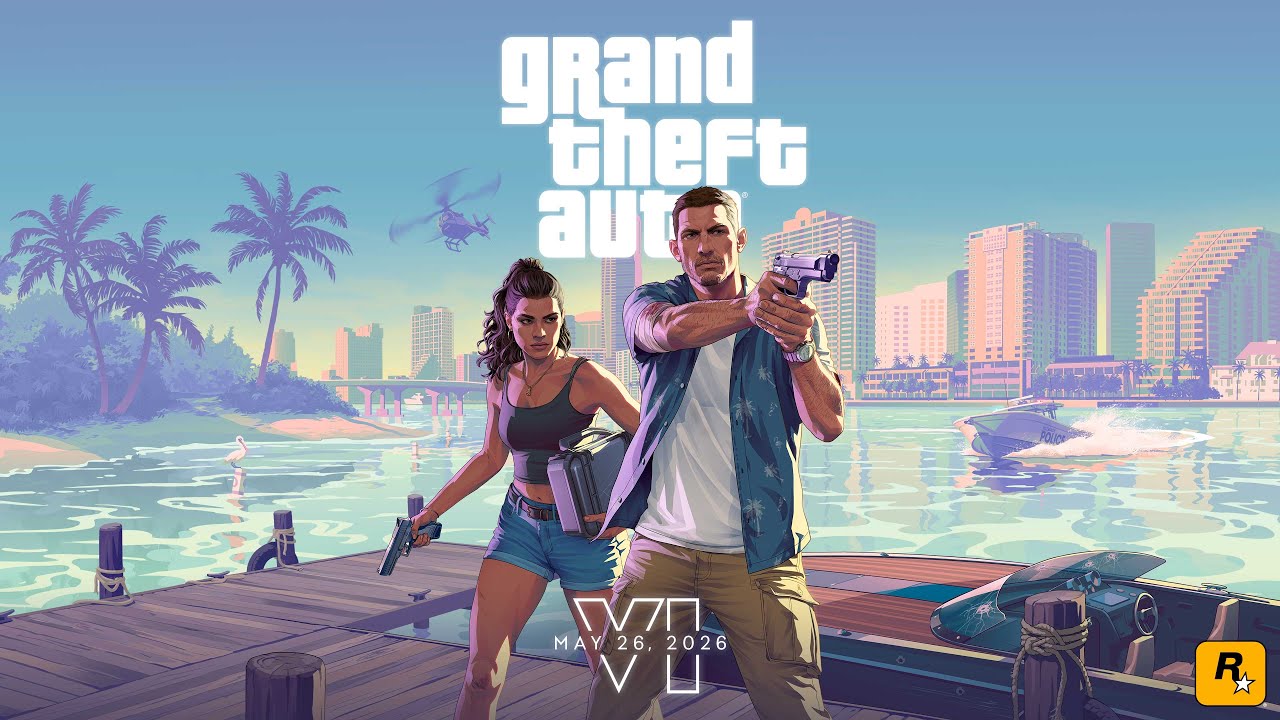
Modo foto de GTA VI: Photo Studio, cámara del móvil, selfis y filtros
Las dos formas de hacer fotos en GTA VI: el Photo Studio del menú de pausa, con luces, enfoque y efectos, y la cámara del móvil, con selfis, poses, expresiones y 17 filtros; dónde quedan las fotos y qué deja hacer Snapmatic, verificado en guías publicadas en el lanzamiento, sin spoilers de la historia.
Por la redacción de SequeLariGTA ·
Dos formas de hacer fotos
GTA VI tiene dos cámaras. La primera es el Photo Studio, el modo foto completo, que está en el menú de pausa. La segunda es la cámara del móvil de Jason y Lucia, más sencilla, pensada para selfis y fotos rápidas en plena calle (Gfinity y Beebom).
El Photo Studio no depende de ninguna misión: ya aparece en el prólogo de Lucia (Beebom y Of Zen and Computing). La cámara del móvil llega un poco después, cuando pasas a controlar a Jason (Beebom, Roonby y Of Zen and Computing).
Fuentes: Gfinity: GTA 6: How to Access & Use Photo Mode (Andrés Aquino, 19/11/2026), Beebom: How to Use Photo Mode in GTA 6 (Shubham Chaurasia, 18/11/2026, atualizado em 19/11), Roonby: GTA 6 Selfie Guide: How to Take Photos, Use Filters, and Access Photo Studio (Jay, 19/11/2026), Of Zen and Computing: How to Use Photo Mode in GTA 6 (Grace Coleman, 19/11/2026) · verificado el 23/11/2026
Cómo abrir el Photo Studio
Pausa el juego con Options en PS5 o Menu en Xbox Series X|S y elige Photo Studio. Con el menú abierto, Cuadrado en PS5 o X en Xbox lleva directamente a él (Gfinity, Insider Gaming y Of Zen and Computing).
Se puede usar el Photo Studio incluso en las escenas de la historia, pero entonces algunas opciones aparecen como no disponibles (Beebom, Insider Gaming y Of Zen and Computing). La hora del día y el clima no cambian con él: la foto sale con el cielo que tenga el juego (Beebom, Insider Gaming y Of Zen and Computing).
Fuentes: Gfinity: GTA 6: How to Access & Use Photo Mode (Andrés Aquino, 19/11/2026), Insider Gaming: Does GTA 6 Have Photomode? How to Use Photo Studio and Snapmatic, Explained (Grant Taylor-Hill), Of Zen and Computing: How to Use Photo Mode in GTA 6 (Grace Coleman, 19/11/2026), Beebom: How to Use Photo Mode in GTA 6 (Shubham Chaurasia, 18/11/2026, atualizado em 19/11) · verificado el 23/11/2026
Qué se puede ajustar
Las guías coinciden en lo básico: cambiar el ángulo de la cámara, la profundidad de campo y el enfoque, aplicar filtros y ocultar al personaje (Beebom, Insider Gaming y Of Zen and Computing). La iluminación es lo más destacado: hasta cinco fuentes de luz, cada una con su color e intensidad (Beebom y Of Zen and Computing; Roonby habla de cinco capas de luz). Gfinity describe las luces como reflectores, luces de escenario y aro de luz, y menciona exposición, contraste y saturación.
Roonby es el único que enumera el menú completo, dividido en cinco partes. Abajo va su lista; los nombres pueden cambiar un poco en el idioma de tu juego. Of Zen and Computing añade que no se puede cambiar de sitio a Jason y Lucia dentro del Photo Studio.
- Cámara: velocidad de la cámara, cuadrícula, rotación, relación de aspecto, campo de visión, profundidad de campo, apertura, distancia de enfoque y ocultar al personaje
- Efectos: exposición, contraste, luces, sombras, saturación, nitidez, grano, temperatura, tinte, gamma, destello de lente, resplandor y aberración cromática
- Iluminación: hasta cinco capas de luz, con intensidad, color y apertura del haz
- Vehículo: mostrar u ocultar el coche del personaje y encender faros, luces de freno, intermitentes y antiniebla
- Superposiciones: efectos del juego, filtros visuales con intensidad, viñeta y aislamiento de color
Fuentes: Beebom: How to Use Photo Mode in GTA 6 (Shubham Chaurasia, 18/11/2026, atualizado em 19/11), Insider Gaming: Does GTA 6 Have Photomode? How to Use Photo Studio and Snapmatic, Explained (Grant Taylor-Hill), Of Zen and Computing: How to Use Photo Mode in GTA 6 (Grace Coleman, 19/11/2026), Roonby: GTA 6 Selfie Guide: How to Take Photos, Use Filters, and Access Photo Studio (Jay, 19/11/2026), Gfinity: GTA 6: How to Access & Use Photo Mode (Andrés Aquino, 19/11/2026) · verificado el 23/11/2026
La cámara del móvil y los selfis
Arriba en la cruceta abre el móvil; la Cámara es el tercer icono de la primera fila (Beebom y Of Zen and Computing). La cámara trasera tiene zoom de hasta 5 aumentos, cuadrícula y 17 filtros, cifra en la que coinciden Beebom, Roonby y Of Zen and Computing; Gfinity solo dice que hay algunos filtros.
Al girar a la cámara frontal, Jason tiene seis poses y siete expresiones, y se puede elegir la pose de quien está a su lado (Beebom, Roonby y Of Zen and Computing). Roonby enumera los botones en PS5, reproducidos abajo; las guías que leímos no traen los de Xbox.
- R2: hacer la foto
- L1: encender o apagar la luz
- L3: pose de quien está a tu lado
- R3: cambiar entre cámara frontal y trasera
- Cruceta arriba o abajo: cambiar la pose
- Cruceta a los lados: cambiar la expresión o el filtro
- Triángulo: abrir la Galería
- Círculo: salir de la cámara
Fuentes: Beebom: How to Use Photo Mode in GTA 6 (Shubham Chaurasia, 18/11/2026, atualizado em 19/11), Of Zen and Computing: How to Use Photo Mode in GTA 6 (Grace Coleman, 19/11/2026), Roonby: GTA 6 Selfie Guide: How to Take Photos, Use Filters, and Access Photo Studio (Jay, 19/11/2026), Gfinity: GTA 6: How to Access & Use Photo Mode (Andrés Aquino, 19/11/2026) · verificado el 23/11/2026
Dónde quedan las fotos
En el Photo Studio, la opción de guardar foto graba la imagen; el otro camino es ocultar la interfaz y usar la captura de la propia consola, con Create en PS5 o Share en Xbox (Beebom y Of Zen and Computing). Las fotos del móvil aparecen en la app Galería (Beebom).
Aquí las guías no coinciden: Of Zen and Computing dice que la foto guardada en el Photo Studio va a la Galería del móvil, y Roonby dice que va a la galería de capturas de la consola, desde donde se puede compartir. Mientras no se aclare, la captura de la consola es la forma segura de guardar la foto fuera del juego.
Fuentes: Beebom: How to Use Photo Mode in GTA 6 (Shubham Chaurasia, 18/11/2026, atualizado em 19/11), Of Zen and Computing: How to Use Photo Mode in GTA 6 (Grace Coleman, 19/11/2026), Roonby: GTA 6 Selfie Guide: How to Take Photos, Use Filters, and Access Photo Studio (Jay, 19/11/2026) · verificado el 23/11/2026
Snapmatic: se puede mirar, no publicar
Snapmatic vuelve como app del móvil, pero solo para mirar: ves las publicaciones de la gente de Leonida, das me gusta, lees los comentarios y marcas en el mapa el lugar de una publicación. Publicar tus propias fotos no se puede (Beebom, Insider Gaming y Of Zen and Computing).
Marcar el lugar de una publicación ayuda a encontrar rincones bonitos para fotografiar. Ninguna de las guías que leímos habla de trofeos, coleccionables o misiones ligados al modo foto; si alguno aparece en una guía fiable, este texto tendrá la parte nueva.
Fuentes: Beebom: How to Use Photo Mode in GTA 6 (Shubham Chaurasia, 18/11/2026, atualizado em 19/11), Insider Gaming: Does GTA 6 Have Photomode? How to Use Photo Studio and Snapmatic, Explained (Grant Taylor-Hill), Of Zen and Computing: How to Use Photo Mode in GTA 6 (Grace Coleman, 19/11/2026) · verificado el 23/11/2026
