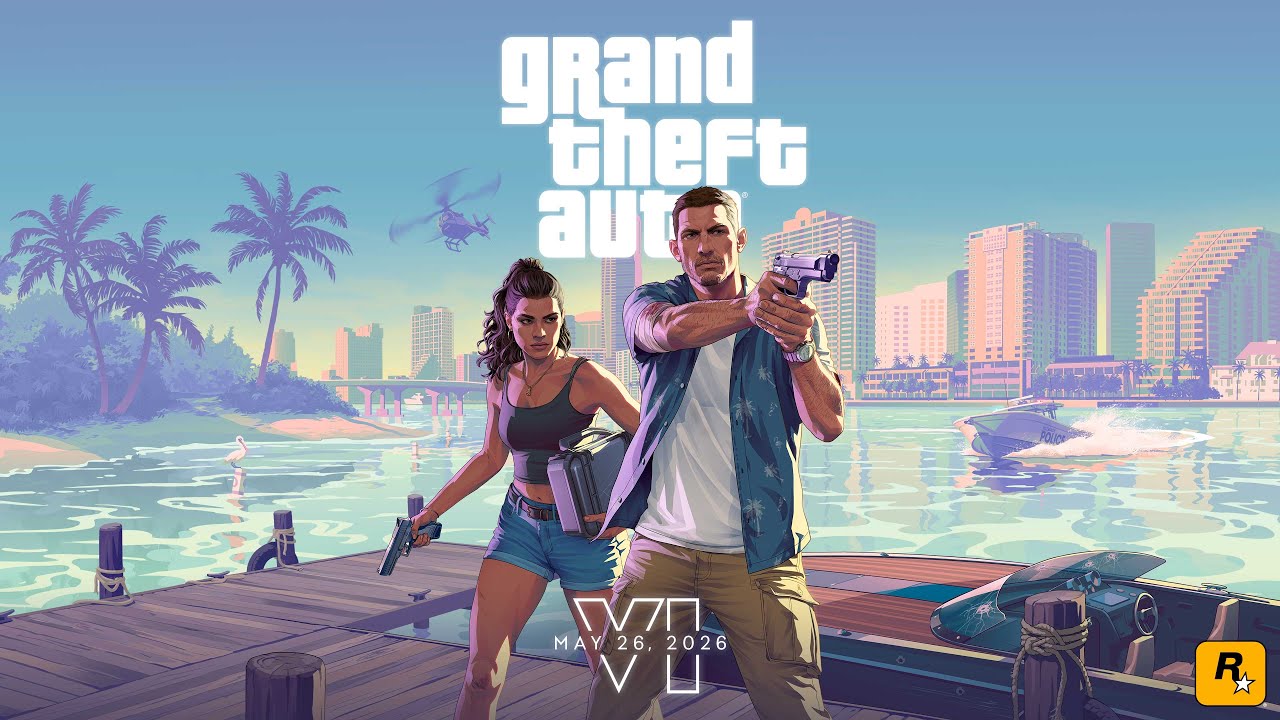
Ajustes de GTA VI: qué cambiar antes de jugar
Dónde está cada opción en el menú de GTA VI y los ajustes que más recomiendan las guías: subtítulos, mapa, desenfoque de movimiento, temblor de cámara, puntería, narración de pantalla y qué cambia en PS5 Pro, con la lista oficial de Rockstar y las discrepancias entre guías, sin spoilers de la historia.
Por la redacción de SequeLariGTA ·
Dónde están los ajustes
Pausa el juego (Options en PS5, Menú en Xbox Series X|S) y entra en Ajustes. Rockstar publicó en su soporte, el 18/11, la lista oficial de las ocho pestañas del menú; no trae valores ni recomendaciones, solo lo que hay en cada pestaña. Los nombres pueden variar un poco dentro del juego.
Los ajustes de accesibilidad están repartidos: Rockstar pone una sección propia de accesibilidad dentro de Jugabilidad, los sombreadores de alto contraste en Pantalla, el confort de la cámara en Cámara y la narración en Audio (Player.One). Al pie de la pantalla hay dos botones para volver a los valores por defecto: uno para la pestaña abierta y otro para todo.
- Esquema de control: la disposición de botones a pie, apuntando, cuerpo a cuerpo, en coche y barco, avión, bicicleta, nadando y en paracaídas
- Mando: sensibilidad de la puntería y de la cámara, controles invertidos y funciones del DualSense (PS5)
- Jugabilidad: combate, movimiento y accesibilidad
- Pantalla: imagen, efectos visuales y sombreadores de alto contraste
- Interfaz: tamaño y lectura, subtítulos, navegación, retícula, avisos, estado del personaje y del vehículo, actividades y unidades de medida
- Cámara: a pie, en coche y barco, confort, avión, bajo el agua y cámaras cinemáticas
- Audio: configuración, volumen y narración
- Cuenta: información general y legal
Fuentes: Suporte da Rockstar Games: How to change Grand Theft Auto VI settings (atualizado em 18/11/2026), Player.One: GTA 6 Confirms High-Contrast Shaders, and Camera Comfort Settings, but They're Spread Across Different Menus (Theo Stering, 18/11/2026) · verificado el 23/11/2026
Primero: subtítulos y mapa
Los subtítulos empiezan solo en misiones. Las dos guías dicen que se activen siempre antes de la primera misión, porque mucha charla de calle y de teléfono pasa sin subtítulos. Se puede agrandar la letra y poner un fondo detrás del texto (KeenGamer y MetaForge); MetaForge habla de tres tamaños y de la opción de mostrar el nombre de quien habla.
El mapa de la esquina tiene tres modos: solo el minimapa cuando hace falta, minimapa y brújula cuando hace falta, o siempre activo. El juego lo pregunta la primera vez que arranca. KeenGamer sugiere minimapa con brújula en la primera partida y siempre activo para quien se pierde en las persecuciones; MetaForge prefiere siempre activo mientras aprendes el mapa. Según MetaForge, la voz del GPS viene desactivada y el texto de la interfaz sube hasta el tamaño extragrande.
Fuentes: KeenGamer: Best GTA 6 Settings to Change First: Motion Blur, Aim and PS5 Pro (Rafly Wibowo, 18/11/2026), MetaForge: GTA 6 Best Settings: What to Change Before You Play (crazytrick, 18/11/2026), Suporte da Rockstar Games: How to change Grand Theft Auto VI settings (atualizado em 18/11/2026) · verificado el 23/11/2026
Imagen: desenfoque, temblor y alto contraste
El ajuste más citado es el desenfoque de movimiento, en los efectos visuales de la pestaña Pantalla. Viene en 3 (MetaForge; la captura de KeenGamer muestra el mismo número) y las dos guías dicen bajarlo a 0: como el juego va a 30 fotogramas por segundo en consolas, el desenfoque emborrona la imagen en cada giro rápido de cámara.
En la pestaña Cámara, las dos guías desactivan el temblor de cámara, que MetaForge dice que viene activado: ayuda a quien se marea y da más firmeza a la puntería. Las cámaras cinemáticas de los choques y de los disparos finales también se pueden reducir si las repeticiones molestan; MetaForge dice que van en una escala hasta 5. Para el mareo, MetaForge sugiere además reducir el balanceo de la cabeza.
Los sombreadores de alto contraste, que Rockstar incluye en la pestaña Pantalla, perfilan personajes, enemigos y objetos (KeenGamer). KeenGamer también cita un modo para daltonismo, que refuerza los colores de los rastros del Foco, y la calibración de HDR dentro del juego, que hay que hacer después de activar el HDR en la consola.
Fuentes: KeenGamer: Best GTA 6 Settings to Change First: Motion Blur, Aim and PS5 Pro (Rafly Wibowo, 18/11/2026), MetaForge: GTA 6 Best Settings: What to Change Before You Play (crazytrick, 18/11/2026), Suporte da Rockstar Games: How to change Grand Theft Auto VI settings (atualizado em 18/11/2026) · verificado el 23/11/2026
Puntería y combate
En la parte de combate de la pestaña Jugabilidad, la puntería tiene tres modos: fijada en el objetivo, parcial y libre. Viene en parcial y las dos guías creen que sirve para la mayoría; fijada hace los tiroteos más fáciles y libre, más difíciles (KeenGamer y MetaForge). El desenfundado rápido queda activado en las dos recomendaciones.
Aquí las guías no coinciden. La fuerza de la ayuda a la puntería va de 0 a 4 según KeenGamer y de 0 a 5 según MetaForge, que dice que viene en 4. Las dos coinciden en el rumbo: dejarla alta con la puntería parcial o ponerla a cero para apuntar solo. Sobre la puntería libre, MetaForge dice que no da ninguna ayuda, y KeenGamer dice que la ayuda de disparo todavía atrae hacia objetivos muy cercanos; la ayuda de disparo y la ayuda para disparar desde el coche tienen su propio interruptor.
GTA VI no tiene selección de dificultad. En su lugar está el combate accesible, que baja la vida de los enemigos y el daño que recibes, una opción que reduce el daño de los vehículos y otra que simplifica los minijuegos (KeenGamer y MetaForge). MetaForge dice que estas opciones no bloquean trofeos ni logros.
Fuentes: KeenGamer: Best GTA 6 Settings to Change First: Motion Blur, Aim and PS5 Pro (Rafly Wibowo, 18/11/2026), MetaForge: GTA 6 Best Settings: What to Change Before You Play (crazytrick, 18/11/2026) · verificado el 23/11/2026
Mando y movimiento
El esquema de control tiene tres opciones: el predeterminado, el clásico (más parecido a GTA V) y uno para zurdos. MetaForge sugiere el clásico para quien viene de GTA V y dice que, en sus pruebas de la semana de lanzamiento, no encontró cómo reasignar cada botón libremente.
Según KeenGamer, correr es pulsar el stick izquierdo, y se puede dejar el andar normal como trote; la velocidad de movimiento en combate tiene un ajuste aparte. Para cansar menos los dedos, hay ayudas que cuentan un toque como varios o cambian toques repetidos por mantener el botón. En PS5, la fuerza de los gatillos adaptativos se ajusta en la propia consola, en Accesorios y Mandos (KeenGamer y MetaForge).
Fuentes: MetaForge: GTA 6 Best Settings: What to Change Before You Play (crazytrick, 18/11/2026), KeenGamer: Best GTA 6 Settings to Change First: Motion Blur, Aim and PS5 Pro (Rafly Wibowo, 18/11/2026) · verificado el 23/11/2026
Audio y narración de pantalla
La pestaña Audio separa el volumen de los diálogos, la música, los efectos, la interfaz y los medios. Las dos guías sugieren subir los diálogos y citan tres interruptores útiles: reducción de acúfenos, audio mono (para quien usa un solo auricular) y silenciar la música con licencia, para quien hace directos o graba vídeo (KeenGamer y MetaForge).
La narración de pantalla se ofrece la primera vez que arranca el juego y luego está en la parte de narración de la pestaña Audio. Según Beebom, el volumen de la narración va de 1 a 10 y viene en 7, la velocidad va de 1 a 8 y viene en 3, y hay dos voces. Beebom dice que el menú no tiene una pestaña propia de accesibilidad, lo que coincide con la lista de Rockstar: la accesibilidad es una sección dentro de Jugabilidad, no una pestaña.
Fuentes: Beebom: How to Turn On and Off Screen Narration in GTA 6 (Anmol Sachdeva, 19/11/2026), KeenGamer: Best GTA 6 Settings to Change First: Motion Blur, Aim and PS5 Pro (Rafly Wibowo, 18/11/2026), MetaForge: GTA 6 Best Settings: What to Change Before You Play (crazytrick, 18/11/2026), Suporte da Rockstar Games: How to change Grand Theft Auto VI settings (atualizado em 18/11/2026) · verificado el 23/11/2026
HDR en la consola y la PS5 Pro
El HDR se activa en la consola, antes de la calibración del juego. En PS5: Ajustes, Pantalla y vídeo, Salida de vídeo, Ajustar HDR. En Xbox: Configuración, General, Opciones de TV y pantalla, Calibrar HDR para juegos (KeenGamer y MetaForge). Si la tele corta el minimapa o el dinero en el borde, KeenGamer aconseja meter la interfaz hacia dentro con la zona segura.
En la PS5 Pro no hay ninguna opción extra en el menú del juego: la mejora de imagen de Sony (PSSR) y el trazado de rayos se activan solos (KeenGamer), como Rockstar ya había contado en la Newswire de la precarga. Los ajustes del juego son los mismos en PS5 y en Xbox Series X|S, salvo las funciones del DualSense.
Fuentes: KeenGamer: Best GTA 6 Settings to Change First: Motion Blur, Aim and PS5 Pro (Rafly Wibowo, 18/11/2026), MetaForge: GTA 6 Best Settings: What to Change Before You Play (crazytrick, 18/11/2026), Suporte da Rockstar Games: How to change Grand Theft Auto VI settings (atualizado em 18/11/2026) · verificado el 23/11/2026
